تحميل Display Driver Uninstaller DDU 18.1.5.5 للويندوز مجاناً
18.1.5.5New
Virus FreeNo AdwareSafe DownloadLab Tested
Display Driver Uninstaller ويُعرف اختصارًا باسم DDU هو برنامج متخصص في إزالة تعريفات العرض من جذورها قدر الإمكان. وهي معروفة وسط اللاعبين والفنيين ومستخدمي الحواسيب الذين يبدّلون تعريفات الرسوميات.
خالٍ من الفيروسات • معتمد من سوفت مصر
تحميل برنامج Display Driver Uninstaller لحذف تعريف أحدث إصدار - Softmasr
Display Driver Uninstaller ويُعرف اختصارًا باسم DDU هو برنامج متخصص في إزالة تعريفات العرض من جذورها قدر الإمكان. وهي معروفة وسط اللاعبين والفنيين ومستخدمي الحواسيب الذين يبدّلون تعريفات الرسوميات.
5.0(3)
٠ تحميل
Jul 8, 2026
نظرة عامة على تحميل Display Driver Uninstaller DDU 18.1.5.5 للويندوز مجاناً
شاهد هذا الفيديو لمعرفة المزيد عن مميزات تحميل Display Driver Uninstaller DDU 18.1.5.5 للويندوز مجاناً وكيفية استخدامه.
Display Driver Uninstaller
DDU أو Display Driver Uninstaller هو أداة مجانية لويندوز لإزالة تعريفات NVIDIA وAMD وIntel بالكامل عند فشل الإزالة العادية أو قبل تثبيت تعريف نظيف.
إذا كان تعريف كارت الشاشة يسبب شاشة سوداء، تهنيج بعد التحديث، اختفاء لوحة التحكم، أو فشلًا متكررًا عند التثبيت، فهذه الأداة من أكثر الحلول العملية على ويندوز 10 وويندوز 11. قيمتها الحقيقية أنها لا تحذف التعريف الظاهر فقط، بل تحاول إزالة البقايا أيضًا، مثل ملفات التعريف القديمة، مفاتيح الريجيستري، ومحتويات Driver Store المرتبطة بالدرايفر.
ما هو Display Driver Uninstaller؟
Display Driver Uninstaller ويُعرف اختصارًا باسم DDU هو برنامج متخصص في إزالة تعريفات العرض من جذورها قدر الإمكان. الأداة مرتبطة باسم Wagnardsoft لأنها الجهة المطوّرة لها، وهي معروفة وسط اللاعبين والفنيين ومستخدمي الحواسيب الذين يبدّلون تعريفات الرسوميات كثيرًا.
الحذف التقليدي من داخل ويندوز يزيل الجزء الأساسي من التعريف غالبًا، لكنه لا يضمن مسح كل البقايا. هنا تظهر فائدة DDU. البرنامج يفحص ما يرتبط بالتعريف الحالي أو القديم، ثم يحاول حذف العناصر التي كثيرًا ما تسبب تعارضًا لاحقًا.
الفرق العملي بين الحذف العادي وDDU يظهر غالبًا داخل Driver Store. هذا المخزن يحتفظ بحزم تعريفات استخدمها ويندوز سابقًا. أحيانًا يحذف المستخدم التعريف من التطبيقات أو من Device Manager، لكن ويندوز يظل يحتفظ بحزمة قديمة ويعيد استخدامها تلقائيًا. DDU مفيد هنا لأنه يستهدف هذه البقايا أيضًا، وليس فقط واجهة التعريف أو لوحة التحكم.
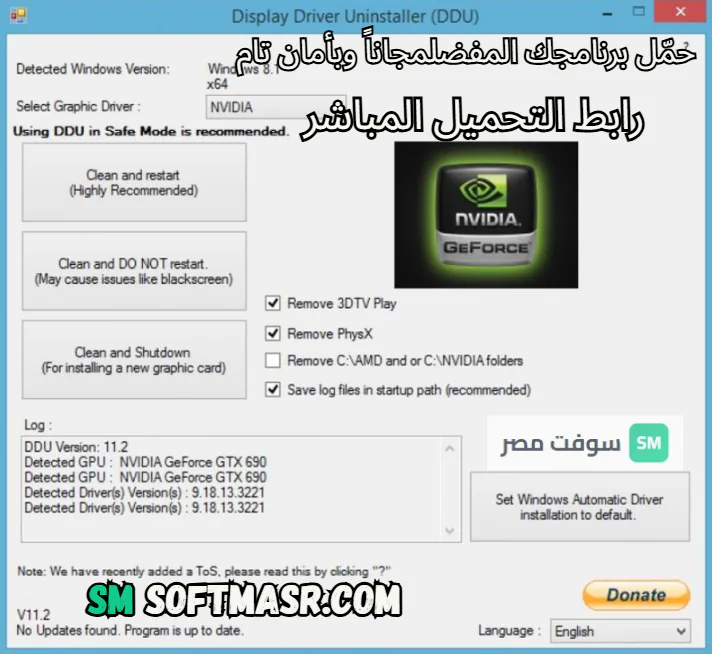
أبرز المميزات
حذف عميق للتعريفات وبقاياها
الميزة الأهم أن البرنامج يزيل ما بعد الإزالة. هذا يشمل ملفات، مجلدات، مفاتيح تسجيل، وحزمًا محفوظة داخل النظام. لذلك يُستخدم عندما تفشل طرق الحذف المعتادة أو عندما تريد بداية نظيفة قبل تثبيت تعريف جديد.
دعم NVIDIA وAMD وIntel
سواء كانت مشكلتك مع GeForce أو Radeon أو Intel Graphics، فالأداة صممت لهذا النوع من التعريفات. وهذا مفيد جدًا عند الانتقال من شركة لأخرى، مثل التبديل من AMD إلى NVIDIA أو العكس.
العمل في Safe Mode
يفضل تشغيل DDU في Safe Mode لأن ويندوز في هذا الوضع يحمّل أقل قدر من الخدمات. النتيجة أن الملفات المرتبطة بالتعريف تكون أقل تشابكًا، وفرصة نجاح التنظيف الكامل تكون أعلى.
تقليل تدخل Windows Update
من أكثر ما يربك المستخدم أن ويندوز يعيد تثبيت تعريف قديم فور الحذف. DDU يساعد في تقليل هذا السيناريو، لكن الأفضل عمليًا هو فصل الإنترنت مؤقتًا وتعطيل التحديث التلقائي للتعريفات أثناء العملية إذا لزم الأمر.
واجهة بسيطة وخيارات واضحة
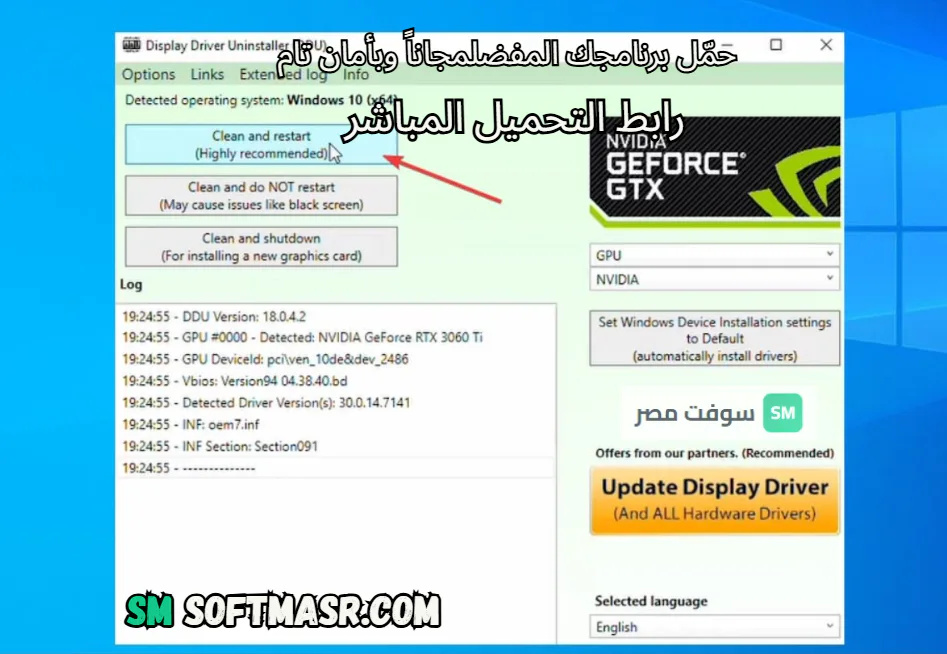
البرنامج ليس جميلًا من ناحية الشكل، لكنه واضح. تختار نوع الجهاز GPU، ثم الشركة، ثم أحد أوامر التنظيف الثلاثة. هذه البساطة ميزة، خصوصًا لمن يريد تنفيذ المهمة بسرعة دون قوائم مزدحمة.
مناسب لسيناريوهات التبديل والترقية
إذا كنت ستفك كارت الشاشة القديم وتركب واحدًا جديدًا، فخيار Clean and shutdown مفيد جدًا. هذا السيناريو بالذات من الحالات التي يتفوّق فيها DDU على الإزالة التقليدية.
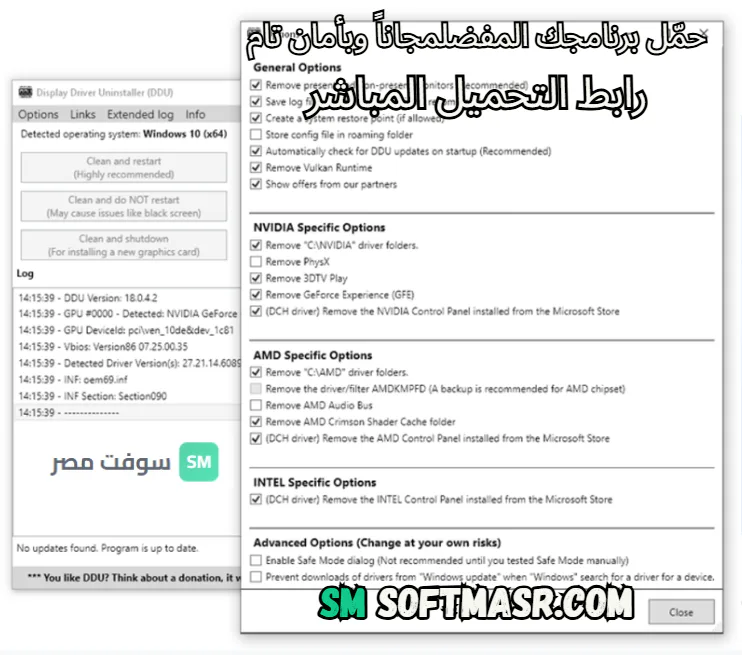
لماذا تختاره لويندوز؟
لأن مشاكل تعريفات العرض على ويندوز متكررة أكثر مما يظن البعض. أحيانًا يحدث فشل بعد تحديث رسمي. أحيانًا يتلف ملف داخل التعريف. وأحيانًا تبقى بقايا شركة سابقة بعد تغيير البطاقة الرسومية. في هذه الحالات، الحذف العادي لا يكفي دائمًا.
- ننصح به غالبًا في الحالات التالية:
- فشل تثبيت تعريف جديد أكثر من مرة.
- ظهور شاشة سوداء أو وميض أو تهنيج بعد تحديث التعريف.
- الانتقال من AMD إلى NVIDIA أو من NVIDIA إلى AMD.
- اختفاء NVIDIA Control Panel أو لوحة AMD وعدم فتحها.
- وجود مشاكل ألعاب بدأت مباشرة بعد تحديث الرسوميات.
- الرغبة في الرجوع من تعريف جديد غير مستقر إلى إصدار أقدم.
مقارنة طرق إزالة التعريف في ويندوز
| الطريقة | سهولة الاستخدام | احتمال بقاء بقايا | الحاجة إلى Safe Mode | الأنسب لمن |
| DDU | متوسطة | منخفض | مفضّل جدًا | من لديه مشكلة فعلية أو يريد تثبيتًا نظيفًا |
| إزالة من التطبيقات داخل ويندوز | سهلة | مرتفع نسبيًا | لا | الحذف العادي دون مشاكل تقنية |
| إزالة من Device Manager | سهلة إلى متوسطة | متوسط | لا | المهام السريعة أو التجارب المحدودة |
| AMD Cleanup Utility | متوسطة | منخفض داخل بيئة AMD | أحيانًا | مستخدمو Radeon الذين يفضلون أداة رسمية |
| Driver Store Explorer | أصعب | منخفض إذا استُخدم جيدًا | لا يشترط | المستخدم المتقدم جدًا |
لمن هذا البرنامج؟
- اللاعبون الذين يثبتون تعريفات جديدة باستمرار.
- الفنيون الذين يبدّلون بطاقات أو يعالجون أعطال تعريفات متكررة.
- من تعطل عنده التثبيت الرسمي للدرايفر.
- من يحتاج إلى تثبيت نظيف بعد سلسلة محاولات فاشلة.
- مستخدمو اللابتوبات الهجينة بشرط فهم تعريف Intel والتعريف المنفصل.
فوائد استخدام برنامج DDU
- يساعد برنامج DDU على حذف تعريفات كروت الشاشة من جذورها.
- مناسب عند حدوث مشاكل في تعريفات كروت الشاشة على الكمبيوتر.
- يساعدك على إزالة تعريف كرت الشاشة القديم قبل تثبيت تعريف جديد.
- يقلل من مشاكل التشغيل التي قد تحدث بسبب تعريف تالف أو قديم.
- يساعد في تحسين أداء كرت الشاشة بعد تثبيت تعريف جديد.
- يمكنك استخدامه لتنظيف بقايا تعريف كرت الشاشة من جهازك.
- يعمل بشكل أفضل في الوضع الآمن للحصول على تنظيف أقوى.
- تستطيع الاعتماد عليه عند فشل تحديث تعريفات كروت الشاشة.
- يساعد في حل بعض المشاكل المتعلقة بالشاشة أو الألعاب أو الأداء.
- قد يفيد أيضًا في إزالة بعض تعريفات الصوت حسب الحاجة.
- يعتبر من أفضل برامج الصيانة البسيطة لتنظيف التعريفات.
- هذا الخيار مناسب إذا كنت تريد تنظيف جهازك قبل تثبيت تعريف جديد.
أفضل البرامج البديلة وذات الصلة
AMD Cleanup Utility بديل جيد إذا كانت مشكلتك محصورة داخل تعريفات AMD وتريد أداة رسمية من نفس الشركة.
Intel Driver & Support Assistant مفيد لاكتشاف تعريفات Intel وتحديثها، لكنه ليس بديلًا مباشرًا لـ DDU لأنه لا يركز على التنظيف العميق.
NVIDIA App مناسب للتحديث والإدارة، لكنه لا يؤدي مهمة الحذف الجذري لبقايا التعريف.
Driver Store Explorer أداة قوية للمستخدم المتقدم الذي يريد التعامل يدويًا مع الحزم داخل Driver Store، لكنها تحتاج حذرًا أكبر.
Device Manager يظل مناسبًا للحذف البسيط والسريع، لكن ليس للحالات التي فيها تعارضات أو بقايا تعريفات قديمة.
الخلاصة
Display Driver Uninstaller من أفضل أدوات تنظيف تعريفات العرض على ويندوز عندما تكون هناك مشكلة فعلية، أو عندما تنتقل بين AMD وNVIDIA، أو عندما يفشل التثبيت العادي أكثر من مرة.
قيمته ليست في حذف التعريف فقط، بل في إزالة ما قد يتركه الحذف التقليدي خلفه، خاصة داخل Driver Store وبقايا النظام. وهذه هي النقطة التي تفسر لماذا ينجح DDU أحيانًا في حل مشاكل لا تنجح معها الطرق العادية.
كيفية تنزيل واستخدام برنامج إلغاء تثبيت برنامج تشغيل الشاشة
خطوات التثبيت
- قم بتنزيل برنامج إلغاء تثبيت برنامج تشغيل الشاشة من موقعنا الإلكتروني عبر رابط مباشر.
- فك الضغط عن الملف إذا كان مضغوطًا، ثم شغّل البرنامج كمسؤول.
- يُفضّل إعادة التشغيل إلى Safe Mode قبل حذف التعريفات.
- اختر نوع كرت الشاشة: NVIDIA أو AMD أو Intel.
- اضغط على خيار التنظيف والإزالة وإعادة التشغيل إذا لزم الأمر.
كيفية استخدام البرنامج خطوة بخطوة
الدخول إلى Safe Mode
- يفضّل تشغيل DDU في Safe Mode. يمكنك الوصول إليه من إعدادات الاسترداد في ويندوز. نعم، هذه الخطوة تضيف دقائق قليلة، لكنها غالبًا تستحقها عندما تكون المشكلة عنيدة.
اختيار نوع الجهاز والشركة
- شغّل البرنامج كمسؤول. من القائمة اختر GPU، ثم اختر الشركة الصحيحة. إذا كان اللابتوب لديك يحتوي Intel مدمج مع NVIDIA منفصل، لا تحذف الاثنين دفعة واحدة إلا إذا كنت متأكدًا من خطة التثبيت بعد ذلك.
بدء عملية التنظيف
- في أغلب الحالات استخدم Clean and restart. هذا هو الخيار الأنسب للمستخدم العادي. إذا كنت ستبدل البطاقة نفسها، استخدم Clean and shutdown.
- بعد إعادة التشغيل، قد تظهر الشاشة بدقة منخفضة. هذا طبيعي. السبب أن ويندوز عاد مؤقتًا إلى تعريف عرض أساسي.
تثبيت التعريف الجديد
- بعد الرجوع إلى ويندوز، ثبّت التعريف الذي حملته مسبقًا. لا تعد تشغيل الإنترنت قبل التثبيت إذا كنت تريد تجنب تدخل Windows Update. بعد انتهاء التثبيت، أعد التشغيل ثم افحص الدقة ولوحة التحكم والألعاب أو البرنامج الذي كان يسبب المشكلة.
سيناريوهات خاصة تحتاج انتباهًا
- اللابتوبات الهجينة: ابدأ عادة بالتعريف المنفصل فقط إذا كانت المشكلة مرتبطة به، ولا تلمس Intel إلا عند وجود سبب واضح.
- الانتقال بين شركتين: استخدم DDU ثم ثبّت تعريف الشركة الجديدة مباشرة بعد إعادة التشغيل.
- فشل Windows Update في اختيار التعريف الصحيح: افصل الشبكة، نظف، ثبّت يدويًا، ثم أعد الإنترنت.
مزايا وعيوب Display Driver Uninstaller
المميزات
مجاني: مناسب لمن يبحث عن free download ونسخة مجانية بدون دفع.
نسخة Portable: يلائم من يريد تشغيل البرنامج مباشرة دون تثبيت.
حل قوي لمشاكل التعريفات: مفيد لمن يواجه أخطاء أو تعارضات بعد تحديث كرت الشاشة.
يدعم NVIDIA وAMD وIntel: يغطي أشهر كروت الشاشة المنتشرة.
يساعد على تثبيت نظيف: مناسب لمن يريد حذف القديم قبل تركيب تعريف أحدث.
العيوب
قد يسبب مشاكل إذا استُخدم خطأ: لأنه يحذف التعريفات بالكامل، لذا يجب استخدامه بحذر.
ليس بديلًا عن التعريف الرسمي: بعد التنظيف ستحتاج غالبًا إلى تحميل تعريف جديد من الشركة.
قد يتطلب الوضع الآمن: بعض المستخدمين يتعطلون عند البحث عن كيفية استخدامه بشكل صحيح.
قد يبدو معقدًا للمبتدئين: خاصة لمن يبحث عن شرح أو طريقة استعمال واضحة.
Display Driver Uninstaller متطلبات النظام
OS: Windows 10 أو Windows 11
Processor: أي معالج متوافق مع ويندوز
RAM: 2 جيجابايت على الأقل
Storage: مساحة بسيطة للبرنامج والملفات المؤقتة
Other: تعريف جديد جاهز من AMD أو NVIDIA أو Intel بعد التنظيف
Display Driver Uninstaller لأسئلة الشائعة
1هل Display Driver Uninstaller مجاني؟
نعم، البرنامج مجاني، وهو من أكثر الأسباب التي تدفع المستخدمين للبحث عنه وتحميله.
2هل يوجد من Display Driver Uninstaller نسخة Portable؟
نعم، توجد نسخة محمولة يمكن تشغيلها مباشرة بعد فك الضغط، وهذا يناسب من لا يريد التثبيت.
3هل يعمل Display Driver Uninstaller على Windows 11؟
نعم، يعمل على Windows 11، كما يدعم أيضًا إصدارات ويندوز الحديثة الأخرى.
4هل يجب استخدام Display Driver Uninstaller في الوضع الآمن؟
يفضّل ذلك بشدة، لأن Safe Mode يجعل إزالة التعريفات أكثر نظافة ويقلل التعارضات.
5ما الفرق بين Display Driver Uninstaller وملف تعريف عادي؟
DDU لا يكتفي بالحذف العادي، بل يزيل البقايا من الملفات والريجستري وDriver Store أيضًا.
6هل يمكن استخدام Display Driver Uninstaller مع NVIDIA وAMD وIntel؟
نعم، الأداة تدعم الشركات الثلاث، لذلك هي مناسبة لمعظم أجهزة ويندوز.
Package Size
7.3 ميجابايت
5.0
3 تقييمات
تحميل مباشر وآمن
خالٍ من الفيروساتمعتمدسريع
Product Information
File Name
تحميل Display Driver Uninstaller DDU 18.1.5.5 للويندوز مجاناً
Developer
Wagnardsoft
License
Freeware
Total Downloads
0
Platform
Windows
3
Related Apps
Similar software you'll love
#1
تحميل برنامج درايفر بوستر مع التفعيل Driver Booster Pro 2026
برنامج Driver Booster Pro هو أداة برمجية مميزة لنظام التشغيل Windows طورتها شركة IObit. وتتمثل وظيفته الرئيسية في فحص جهاز الكمبيوتر الخاص بك تلقائيًا، وتحديد برامج التشغيل القديمة أو المفقودة أو المع
v13.4.0.2345.0
#2
حمّل النسخة الكاملة من برنامج DriverPack Solution للكمبيوتر باللغة العربية 2026
يُعدّ برنامج DriverPack Solution أفضل برنامج لتحديث برامج التشغيل لنظام ويندوز، حيث يُساعدك في العثور على برامج التشغيل المفقودة وتنزيلها وتثبيتها على جهاز الكمبيوتر الخاص بك.
v17.10.14-2506025.0
#3

تحميل برنامج درايفر ايزي Driver Easy 7.1.3.5200 مجاني
Driver Easy آمن غالبًا إذا نزلته من موقعنا الإلكتروني، والنسخة المجانية مناسبة للفحص ومعرفة التعريفات الناقصة، لكن التحديث التلقائي السريع يحتاج النسخة Pro.
v7.1.3.52005.0
وسوم ذات صلة
استكشف المزيد من البرامج في هذه الفئات
تحميل Display Driver Uninstaller DDU 18.1.5.5 للويندوز مجاناً Tested & Verified
by SoftMasr Security Team
SECURE
0/72
VirusTotal
Jul 8
Test Date
Win 11
Platform
100%
Trust Score
No MalwareNo AdwareClean InstallFeatures Verified
ب
باسلVerifiedTOP
Software Security Analyst at SoftMasr
Our Verification Process
Security Scan
Every file scanned with 72+ antivirus engines via VirusTotal
Installation Test
Clean install verified - no bundleware, adware, or PUPs
Feature Verification
All advertised features tested and confirmed working
5.0
Excellent
3 ratingsRating Breakdown
5
3(100%)
4
0
3
0
2
0
1
0
اكتب تقييمك
لـ تحميل Display Driver Uninstaller DDU 18.1.5.5 للويندوز مجاناً
0 تقييمات
انقر لمشاركة تجربتك